小编教你桌面图标不见了怎么办
时间:2020-09-16 16:54:51
由于电脑操作系统和显示设备的多样性,导致了图标的大小需要有多种格式。但有些时候我们会遇到突变全不见了的情况。那么,我们要怎样才能处理好电脑桌面图标不见了这个问题?小编这就来给大家演示一下解决电脑图片不见了的操作步骤。
在是使用电脑过程中我们经常都会遇到各种各样的问题,比如平时乱按键盘或者其他原因使电脑桌面图标不见了。今天小编就针对这个问题来给大家说说解决桌面图标不见了的这个问题的办法。
第一种情况:图标没了,但任务量还在
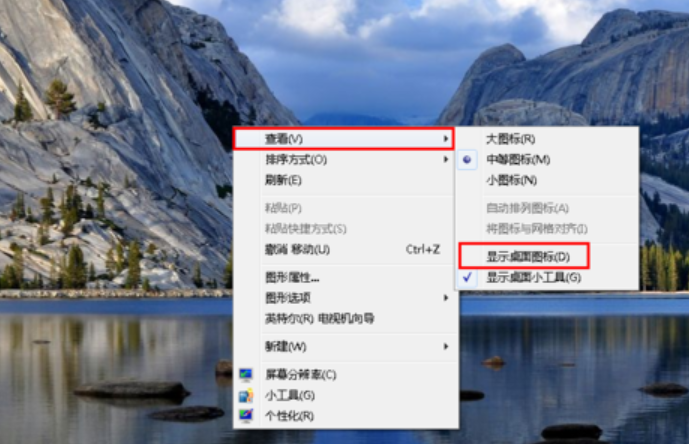
1,右键点击桌面的空白处点击“查看”之后点击“显示桌面图标”
不见了图-1
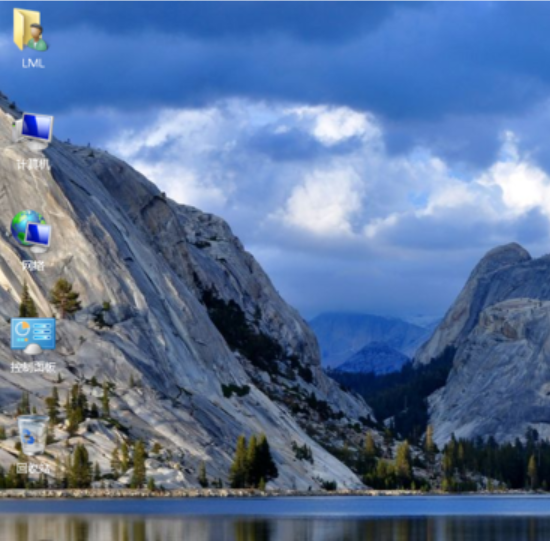
2,这样电脑的桌面图表就回来了
图标图-2
第二种情况:开机所有的图标和任务栏都没了
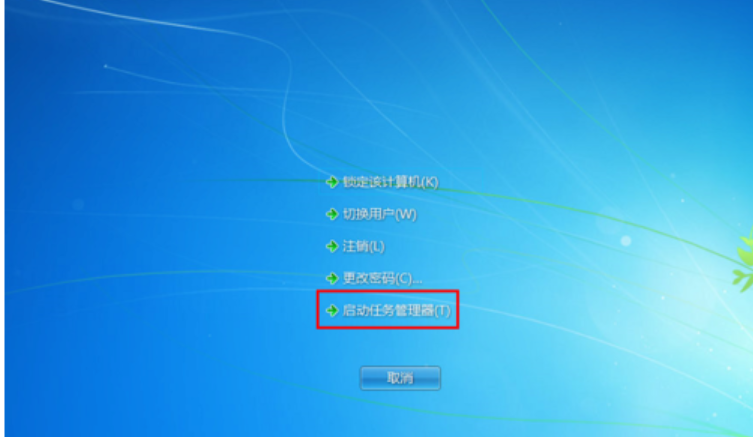
1,使用组合键“ctrl键+alt键+delete键”
不见了图-3
2,调出“任务管理器”
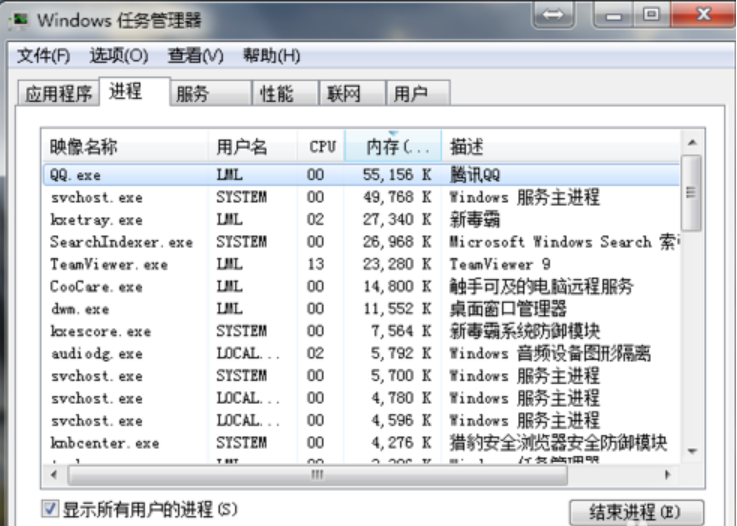
图标图-4
3,点击“文件”选择“新建任务(运行)”
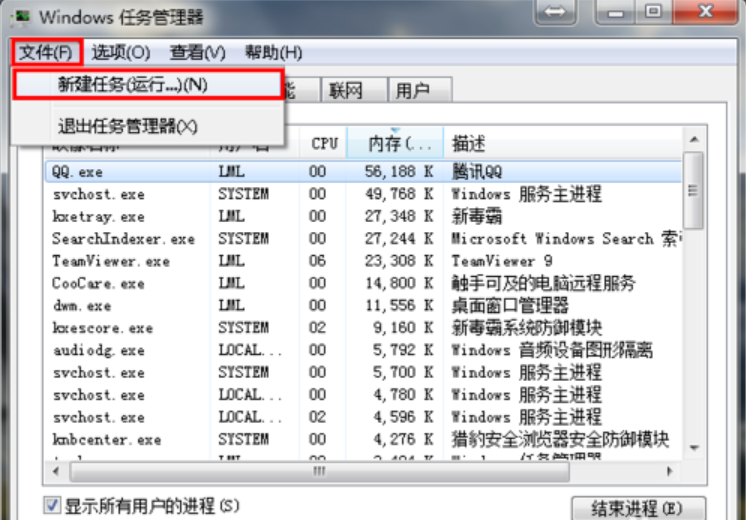
图标图-5
4,在打开的后面输入“explorer”或者“explorer.exe”点击确定即可;
说明:此为桌面进程,控制桌面所有图标和任务栏的显示
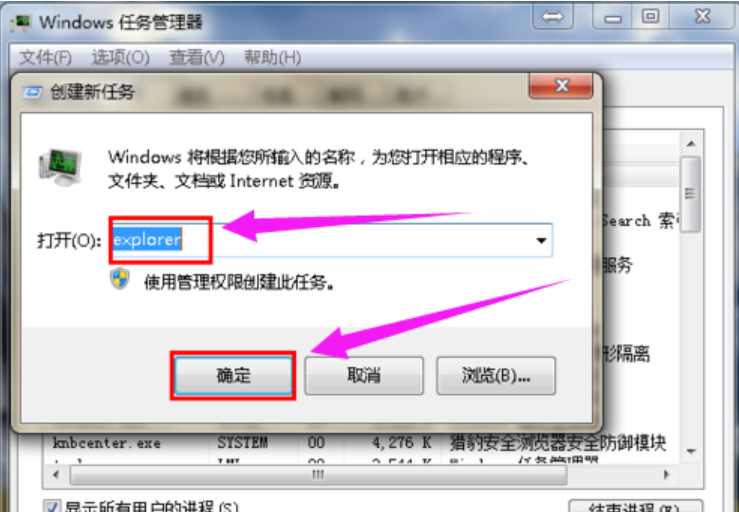
桌面不见了图-6
5,就可以看到进程已经在任务管理器中正常运行了,桌面图标也恢复正常了
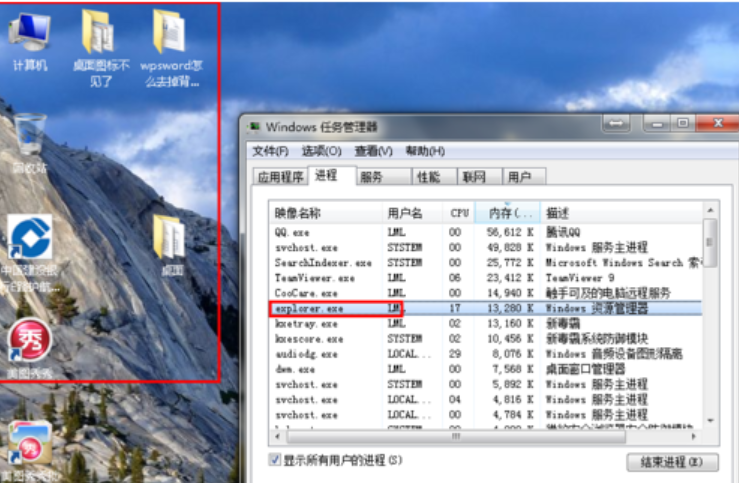
桌面不见了图-7
第三种情况:才安装完系统
1,右键点击桌面的空白处选择“个性化”或者点击开始菜单,
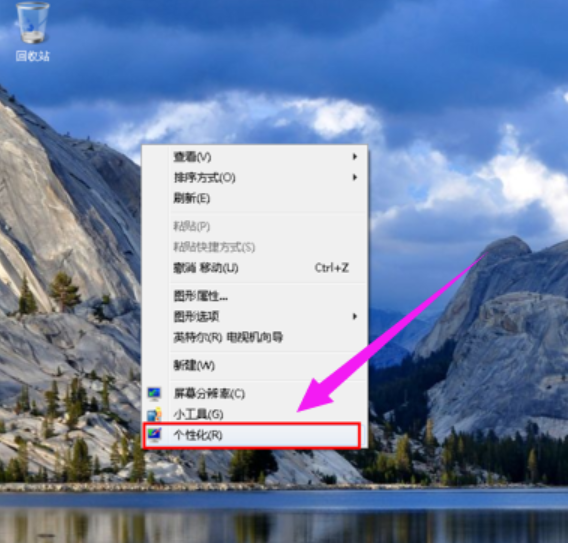
不见了图-8
2,在搜索框中输入图标进行搜索
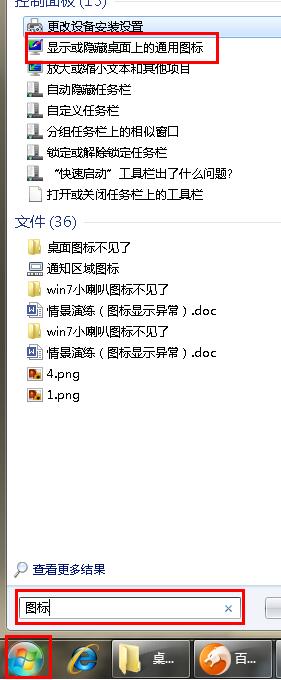
桌面图-9
3,在点击右上角的“更改桌面图标”,
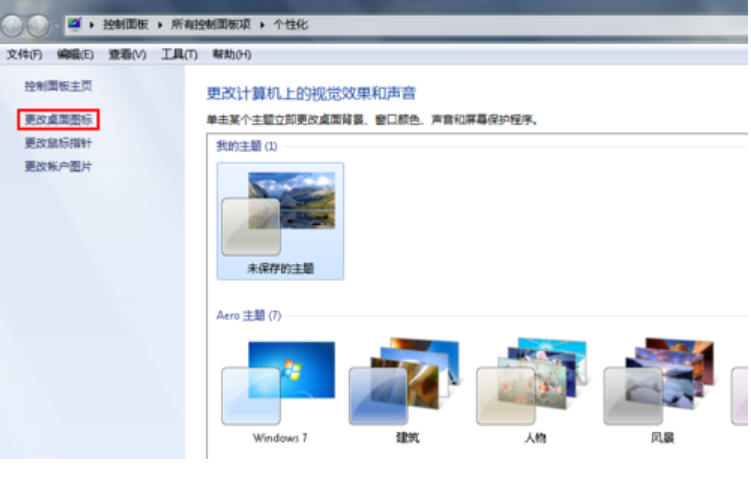
不见了图-10
4,之后在将所需要的图标前面的勾选上,点击“确定”之后
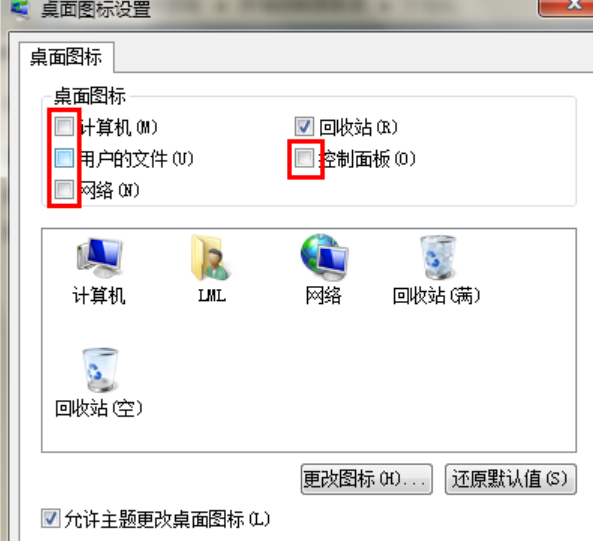
桌面不见了图-11
5,桌面图表就回来了
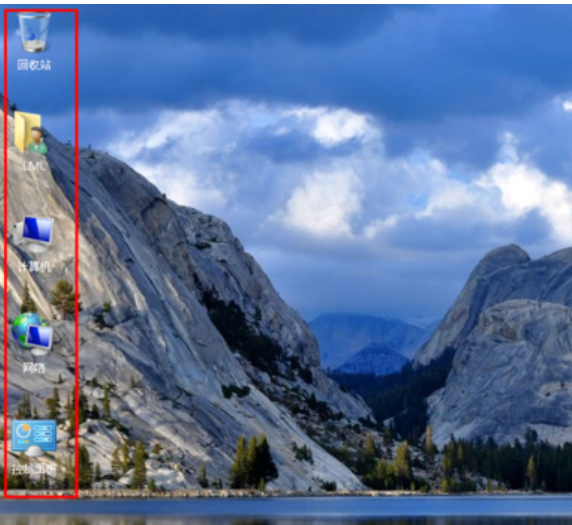
桌面图-12

最近有Win7用户反映,电脑开机后,桌面图标显示不正常,所有的图标都变成了白色未知图标,尽管不影响程序的正常使用,但看着总觉得不舒服。那么,Win7桌面图标显示不正常怎么办呢?下面,我们就一起往下看看Win7桌面图标显示不正常的解决方法。 方法/步骤 方法一、操作

电脑桌面图标有多种软件可以选择制作,利用ps(phttp://www.dadighost.com/help/hotoshttp://www.dadighost.com/help/hops)制作ico图标的关键在于实现输出格式的支持,目前已有成熟的增强插件可实现ps输出
win10桌面图标隔开很宽怎么办呢,在win10中用户们使用电脑的时候如果发现桌面的图标很宽的话要怎么解决变窄呢,下面就是关于win10桌面图标隔开很宽解决方法,用户们按照此方法操作就能
大地win8下 桌面图标名字出现乱码 该怎么办呢?面对这样的问题我们该如何去解决呢?相信绝大部分的用户都不了解吧,那么几天内小编就针对这个问题来给大家介绍一个解决方法,通过这
在电脑的使用过程中,有时候会出现系统桌面图标不见了 和文字附带有蓝色或者其他颜色的阴影,很多人都不知道怎么解决桌面图标有蓝底怎么去掉,只好任由它,但是看着很不舒服,今
ylmf win7系统 桌面图标变了 并且显示异常,都变成了未知文件的样式,但是我们却可以正常的打开这些程序,这是怎么回事呢?出现这样的问题,是典型的图标丢失,那么具体该如何去解决

AutoHideDesktopIcons(自动隐藏桌面图标),AutoHideDesktopIcons是一款小巧的Windows系统工具轻松隐藏不想看到的桌面图标,它能够隐藏任务栏和桌面图标而不影响我们正在编辑的文档,非常实用,您可以免费下载。

桌面图标秀app下载-桌面图标秀app是一款非常好用的主题桌面图标替换助手,桌面图标秀app让你可以在手机上轻松设置,桌面图标秀app打造自己喜欢的个性化界面,玩机拥有更加合心意的交互界面。,您可以免费下载安卓手机桌面图标秀。

百变桌面图标app下载-百变桌面图标app是一款免费好用的手机美化软件,百变桌面图标app提供不同类型的个性创意图标,可以随时在线更换,一键轻松设置体验。,您可以免费下载安卓手机百变桌面图标。

DesktopOK(还原桌面图标位置),DesktopOK-桌面图标布局保存工具,记录桌面图标的位置的软件,可在系统还原或打乱桌面图标后,迅速恢复您的桌面设置,您可以免费下载。

SuperRemix是一款非常好用的桌面图标美化工具,能够帮助用户修改系统自带的各种图标,可以置换上你喜欢的内容图片,给你带来更好的使用体验,有需要的用户不要错过了,赶快来下载吧!

DesktopOK(还原桌面图标位置),DesktopOK-桌面图标布局保存工具,记录桌面图标的位置的软件,可在系统还原或打乱桌面图标后,迅速恢复您的桌面设置,您可以免费下载。