win10上安装win7虚拟机怎么安装不上?
时间:2025-03-07 20:59:29
win10上安装win7虚拟机怎么安装不上?
开机按F2,在主板BIOS的设置中,开启CPU虚拟化的支持,CPU Virtualization选择Enable。
如何在win10上安装win7虚拟机?
如何在win10上安装win7虚拟机?楼主要是单纯玩DNF私服的话?是不需要虚拟机的??如果是架设玩单机或者开服的话才需要用到虚拟机
win10怎么安装win7虚拟机?
1、选择创建新的虚拟机。然后选择自定义(高级),然后选择下一步。
2、选择安装程序光盘映像文件,然后找到下载的镜像文件再点击下一步。下面会提示无法检测到系统可以忽略它的提醒。
3、选择windows,下面根据自己的系统来选择,然后点击下一步。
4、输入虚拟机的名字,然后选择安装的位置,再点击下一步。
5、选择虚拟机的内存大小,然后再点击下一步。
6、选择最大磁盘的大小,然后再点击下一步。修改虚拟机的工程名字,然后点击下一步。
7、分配的虚拟机的硬件的配置信息显示出来了,点击完成,虚拟机的环境搭建完成。
win10系统怎么安装win7虚拟机?
步骤:
1、首先,当然是需要开启Win10的虚拟机功能,在开始菜单处点击数遍右键选择“控制面板”,然后选择“程序”再点击“启用或关闭Windows功能”再选择“Hyper-v”然后确定并按照要求重启电脑即可,然后在“开始菜单”的“所有程序”中找到“Windows管理工具”并打开其中的“Hyper-v管理器”;
2、然后点击“新建”再点击“虚拟机”;
3、点击“下一步”;
4、这里自己取一个名字,这次要装Win7,就填“Win7”吧,然后点击下一步
5、这里一般默认选择“第一代”,然后点击“下一步”;
6、内存按照自己电脑的内存大小来分配,比如我的电脑是8GB的,就分配1GB吧,分配好内存之后在点击“下一步”;
7、这里选择“创建虚拟硬盘”,并选择一个位置来保存此“硬盘”,由于此“硬盘”就是虚拟机的整个系统,所以比较大,因此建议保存到剩余容量较大的盘里,由于是Win7,就分配64GB吧,如果你要在虚拟机里面安装较大的软件和游戏,则要分配大一些;
8、这里要选择Win7的安装文件,是ISO格式的,这个是我已经下载好的Win7的安装文件,然后点击“下一步”;
9、然后点击“完成”;
10、然后在新建的虚拟机Win7上点击鼠标右键,选择“启动”;
11、再双击新建的虚拟机Win,就出现虚拟机的窗口了,大家看到Win7已经开始安装了,接下来的事情就很简单了,直接安装好系统就好了。
win7系统能安装win10虚拟机?
WIN7系统下是可以安装Win10虚拟机,用户可以按照以下方法安装:1、网上搜索下载安装360软件管家;
2、在搜索栏里输入VM,然后在VMwareWorkstation旁点下载,系统会自动安装;
3、安装完成后到网上下载VM激活工具,例如:VM10KeyGen;
4、解压该文件,执行VM10KeyGen.exe激活。
虚拟机安装win7好用,还是win10?
win10好。步骤如下:
一、准备工作:
1、下载安装VMware Workstation并安装。
2、下载一个Win10系统镜像。
二、新建虚拟机:
1、打开VMware,新建一个虚拟机。
2、选择“典型(推荐)(T)”,点“下一步”。
3、选择“稍后安装操作系统”,点“下一步”。
4、选择Win10系统版本,点“下一步”。
5、设置“虚拟机名称”跟虚拟机的存放“位置”,点“下一步”。
6、设置“最大磁盘大小”,选择“将虚拟磁盘存储为单个文件”,点“下一步”。
三、安装:
1、在CD/DVD处加载第一步下载的Win10系统镜像文件。
2、点击虚拟机的电源键,然后按照步骤提示进行安装,完成后即可使用虚拟机了。
win10安装vm的虚拟机安装不上?
确实win10安装VMware14会出现一些问题!(原因不详),建议安装VMware12,个人使用数年感觉很好,去年看到VMware14,尝试一下出现莫名其妙的问题,无法解决,则弃用回到VMware12,直到如今!
win10自带虚拟机如何安装win7系统?
步骤:
1、首先,当然是需要开启Win10的虚拟机功能,在开始菜单处点击数遍右键选择“控制面板”,然后选择“程序”再点击“启用或关闭Windows功能”再选择“Hyper-v”然后确定并按照要求重启电脑即可,然后在“开始菜单”的“所有程序”中找到“Windows管理工具”并打开其中的“Hyper-v管理器”;
2、然后点击“新建”再点击“虚拟机”;
3、点击“下一步”;
4、这里自己取一个名字,这次要装Win7,就填“Win7”吧,然后点击下一步
5、这里一般默认选择“第一代”,然后点击“下一步”;
6、内存按照自己电脑的内存大小来分配,比如我的电脑是8GB的,就分配1GB吧,分配好内存之后在点击“下一步”;
7、这里选择“创建虚拟硬盘”,并选择一个位置来保存此“硬盘”,由于此“硬盘”就是虚拟机的整个系统,所以比较大,因此建议保存到剩余容量较大的盘里,由于是Win7,就分配64GB吧,如果你要在虚拟机里面安装较大的软件和游戏,则要分配大一些;
8、这里要选择Win7的安装文件,是ISO格式的,这个是我已经下载好的Win7的安装文件,然后点击“下一步”;
9、然后点击“完成”;
10、然后在新建的虚拟机Win7上点击鼠标右键,选择“启动”;
11、再双击新建的虚拟机Win,就出现虚拟机的窗口了,大家看到Win7已经开始安装了,接下来的事情就很简单了,直接安装好系统就好了。
vmware16虚拟机安装win7安装不上?
答具体解决方法如下
原因:SHA-1签名过时了,vmware使用SHA-2签名,但是win7不支持,需要更新补丁才行
解决方案如下:
准备软件:winISO等文件转ISO软件(如果可以远程桌面可以不用ISO,改用远程桌面),预安装或安装好的win7,vmware(版本vmPro16.1.2)
1、下载KB更新补丁https://www.catalog.update.microsoft.com/Search.aspx?q=kb4474419
根据你虚拟机的系统选择,用edge浏览器下载
2、使用winISO转换包为镜像
或者开启虚拟机的远程桌面连接,使用物理机连接并导入(多数电脑不行)
3、在虚拟机的设置里加载转换的镜像,安装更新补丁包
4、切换回tools镜像
5、安装tools,封装完成
win10系统如何通过虚拟机14.0安装win7?
1.制作一个u启动u盘启动盘 2.一个ghost版win7系统镜像文件,并存入制作好的u启动u盘启动盘,硬盘模式更改为ahci模式 第一步 把存有win7系统镜像文件的u启动u盘启动盘插在电脑usb接口上,然后重启电脑,在出现开机画面时用一键u盘启动快捷键的方法进入到u启动主菜单界面,选择【02】运行u启动win8pe防蓝屏(新电脑),按回车键确认选择 第二步: 进入u启动win8pe系统后,u启动pe装机工具会自动打开,点击“浏览”按钮 第三步: 在打开的窗口中,找到并选择存储在u启动u盘中的win7系统镜像文件,再点击“打开”按钮 第四步: 选择好win7系统镜像文件,单击选择C盘为系统安装盘,再点击“确定”按钮 第五步: 随即会弹出一个询问提示窗口,点击“确定”按钮,继续操作 第六步: 然后耐心等待win7系统镜像文件安装程序释放完成即可

保卫萝卜4周赛10.31怎么过呢,保卫萝卜4今天的关卡是全新一周的周赛关卡,玩家们可以在今天体验到的是比较简单的关卡,尽管如此仙女兔也比较麻烦,所以要多加注意使用多重箭来进行
引言 在使用Windows 10操作系统的过程中,有些用户会发现自己在成功激活系统后,系统版本却突然被切换为 家庭版 。这个问题不仅令人困惑,还可能影响到用户对系统的使用体验。本文将帮助您了解造成此现象的可能原因,提供有效的解决方案,并分享一些维护系统稳定性的建
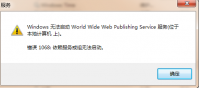
在使用雨林木风win7的时候出现 依赖服务组无法启动 的问题该怎么办呢?对于这个问题肯定让很多用户摸不着头脑吧,其实很简单的,只要重新开启一项组件功能了就可以了,那么下面就让
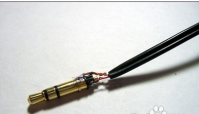
不少小伙伴遇到过耳麦没声音的情况,小编将情况收集整理后发现大多都是设置问题,所以将排查方法写下来,希望能够帮助到大家。 很多人会用耳麦看电影或玩游戏,耳麦出现故障如耳

问题:让卡牌消失。答案:把卡牌一张一张向上划走即可。(幅度不用太大,它会自己飞出屏幕)
在当今社会,操作系统是电脑的核心组成部分。 Windows 10 企业版 因其优越的安全性能和丰富的功能,受到众多企业和个人用户的青睐。然而,许多用户在购买或重新安装系统时,常常面对激活的问题,尤其是想要寻找“ Windows 10 激活密钥 ”者更是络绎不绝。本文将为您提

为您提供新车降价大全 v1.1.5安卓版,手机版下载,新车降价大全 v1.1.5apk免费下载安装到手机.同时支持便捷的电脑端一键安装功能!


宾尊app下载-宾尊app是一款旅游综合服务软件。宾尊app为大家提供旅游景区测评,提供视频攻略,让你轻松找到好玩的,还有各种特产物品推荐,您可以免费下载安卓手机宾尊。

我的酒铺app是一款非常不错的手机购物软件,所有的酒水在这里都可以找到,各种品牌应有尽有,价格实惠,还有超多优惠券哦,感兴趣的小伙伴快来下载吧!

浮生百妖谱是一款将背景设定于盛世大唐年间的奇幻修仙养成手游。角色故事均是来自于古典神话,精致立绘带来耳目一新的视觉效果,众多精彩的体验其实是玩家们的最

湘行一卡通网上充值是一款超级实用的公交卡充值软件。湘行一卡通app的主要功能除了支持公交卡充值以外,还能随时上湘行一卡通网上充值查询你的公交卡余额,为您省下不少麻烦! 软